Private Vorschau · Einführungspreise als Vorschlag · Kauf und Testversand noch nicht aktiviert.

PRÄZISION BEGINNT MIT DEINEM PLAN.

Deine Idee.
Dein Werkzeug.
Dein klarer Plan.

Technisch zeichnen. Sicherheit planen. Projekte verständlich machen. CADQEX verbindet Grundriss, Komponenten und Dokumentation in deinem Workflow.

In Aktion erleben

Ohne ZahlungsdatenEndet automatisch

Download & Installation
Windows 10 & 11 · 64 BitLokale Projektdateien
VOM ENTWURF ZUR AUSFÜHRUNG CADQEX / 01
Alles hängt zusammen.Grundriss. Komponenten. Schema.
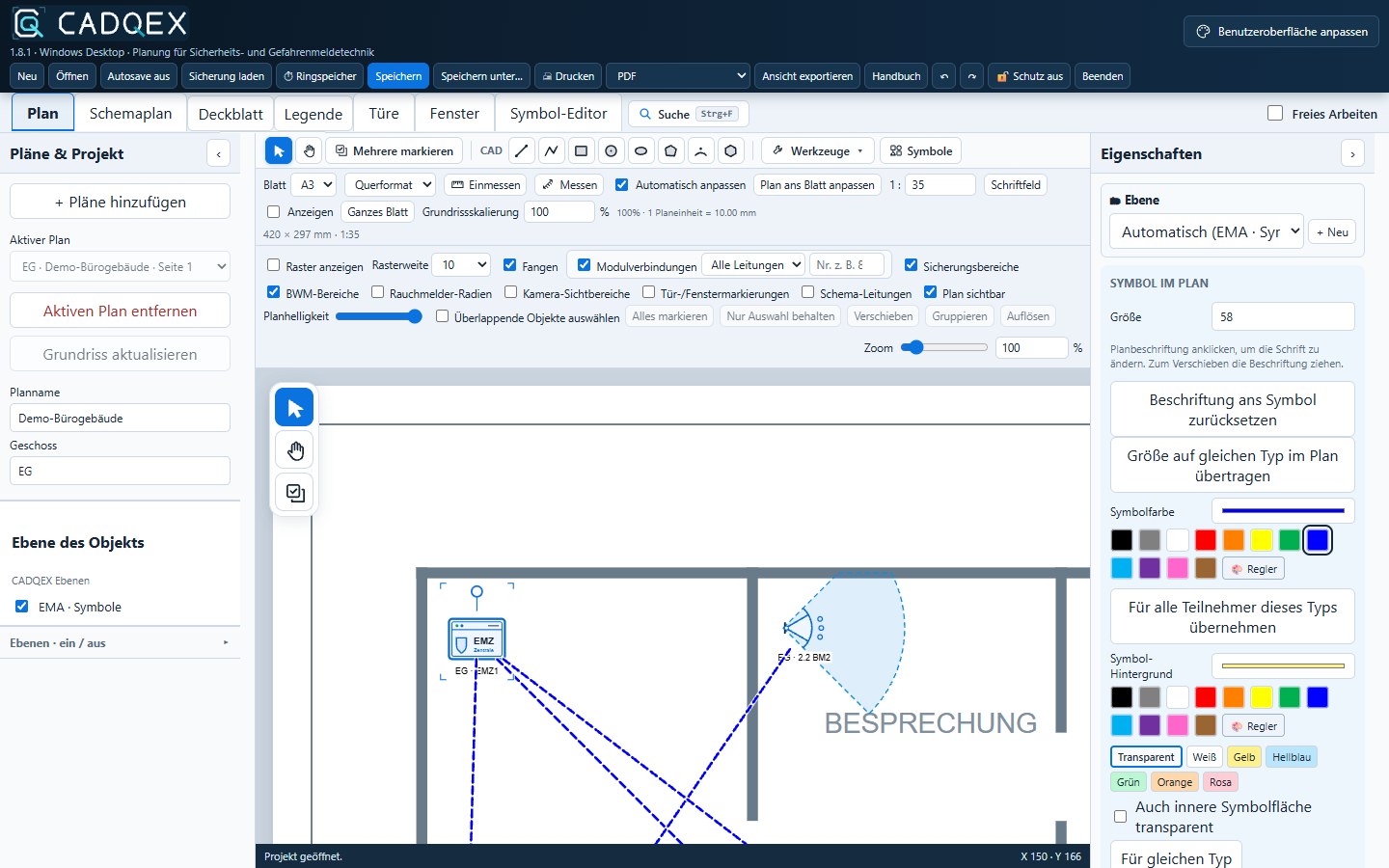
ECHTE AUFNAHME AUS CADQEXPLANEN MIT ÜBERBLICK ↗
DEIN FACHGEBIET.
Dein Plan.
⌁Einbruchmeldung EMA
◉Brandmeldung BMA
▣Videoanlagen VIDEO
⌑Zutrittskontrolle ZK
⇥Fluchtweg FLUCHTWEG
⏚Elektro ELEKTRO

VON DER IDEE BIS ZUR ÜBERGABE.

Ein Werkzeug.
Dein ganzer Workflow.

Weniger Wechsel zwischen Werkzeugen. Mehr Zeit für den Plan. Deine Zeichnung und die dazugehörigen Unterlagen wachsen gemeinsam.

01

Deine eigene Bibliothek.

Importiere vorhandene Bibliotheken (auch ZIEMER-.tcd), dupliziere oder benenne sie um, vergib Artikelnummern für alle Symbole in einer Tabelle und lösche, was du nicht brauchst. Mit dem Firmenprofil überträgst du Bibliotheken, Vorlagen und Einstellungen auf weitere Arbeitsplätze. Alles bleibt auf deinem PC und steht in jedem Projekt bereit.

Einmal erstellen. Wiederverwenden.
02

Direkt in die Planung.

Öffne Grundrisse aus PDF, DWG, DXF, Bild oder ZIEMER scc-CAD (.tcd), setze Symbole und zeichne Leitungen. Mit den CADQEX Ebenen, „Mehrere markieren“ und den Erfassungsbereichen blendest du genau das ein, was du gerade brauchst – Kameras zeigen DORI-Zonen und Totwinkel, Sichtkegel passt du per Ziehpunkt an.

Deine Vorlagen weiterverwenden
03

Zusammenhänge sehen.

Plan und Schema greifen auf dieselben Bauteile zu. Ordne Teilnehmer zu, bearbeite dein Schema und lass dir im Plan gezielt die Modulverbindungen einer Leitungsnummer anzeigen.

Plan und Schema im Blick
04

Sauber weitergeben.

Die Stückliste zählt deine Geräte – auch mit mehreren Artikelnummern pro Symbol. Gib Unterlagen als CSV, PDF, CAD (DWG/DXF, auf Wunsch im Fachplaner-/BIM-Profil mit getrennten Gewerke-Layern) oder GAEB weiter und ergänze Legende, Türdetails und Anlagenbeschreibung.

Von der Zeichnung zur Übergabe

CADQEX IN AKTION

Deine Symbole.
Dein Workflow.

Vier Einblicke direkt ins Programm: eigene Bibliotheken, Planung, Schema und Dokumentation – plus ein Clip mit den neuesten Funktionen. Wähle einen Clip oder springe direkt zum passenden Arbeitsschritt.

01 / DEINE BIBLIOTHEKEN

Deine Symbole. Deine Bibliothek.

Eine Bibliothek duplizieren, Artikelnummern in einer Tabelle vergeben und einzelne Symbole wieder löschen.

PROGRAMMAUFNAHME
0:37 MIN · BEISPIELPROJEKTOhne Ton · deutsche Untertitel

Direkt zum Arbeitsschritt

Eigene Artikel einmal pflegen und in jedem Projekt wiederverwenden.

  • Bibliotheken duplizieren und umbenennen
  • Artikelnummern für viele Symbole in einer Tabelle
  • Einzelne Symbole oder ganze Bibliotheken löschen

02 / DEIN WORKFLOW

Vom Grundriss zum fertigen Plan.

Symbole setzen, CADQEX Ebenen steuern, Erfassungsbereiche einblenden und Modulverbindungen anzeigen.

PROGRAMMAUFNAHME
0:41 MIN · BEISPIELPROJEKTOhne Ton · deutsche Untertitel

Direkt zum Arbeitsschritt

Den Plan übersichtlich aufbauen und jede Ansicht gezielt ein- oder ausblenden.

  • Symbole passend zum Plan platzieren
  • CADQEX Ebenen ein- und ausblenden
  • Erfassungsbereiche und Modulverbindungen filtern

03 / DEIN WORKFLOW

Verbindungen auf einen Blick.

Das Schema ansehen, Kennungen ein- und ausblenden, Geräte auswählen und Kabelangaben direkt bearbeiten.

PROGRAMMAUFNAHME
0:27 MIN · BEISPIELPROJEKTOhne Ton · deutsche Untertitel

Direkt zum Arbeitsschritt

Die Zusammenhänge deiner Planung übersichtlich prüfen und anpassen.

  • Plan und Schema aus denselben Bauteilen
  • Kennungen ein- und ausblenden
  • Kabelangaben direkt an der Leitung bearbeiten

04 / DEIN WORKFLOW

Unterlagen aus deinem Projekt.

Die Stückliste mit Artikelnummern ergänzen, als GAEB oder CSV ausgeben, die Legende anpassen und die Druckvorschau prüfen.

PROGRAMMAUFNAHME
0:38 MIN · BEISPIELPROJEKTOhne Ton · deutsche Untertitel

Direkt zum Arbeitsschritt

Geräte und Angaben aus der Planung direkt für deine Unterlagen nutzen.

  • Stückliste mit Artikelnummern ergänzen
  • GAEB- und CSV-Ausgabe
  • Legende anpassen und Druckvorschau prüfen

05 / NEU IN CADQEX

Neu in CADQEX.

Kamera-Sichtbereiche mit DORI-Zonen und Totwinkel, Sichtkegel direkt im Plan ziehen, Türdetail-Vorlagen, Auto-Save-Ringspeicher und Firmenprofil für weitere PCs.

PROGRAMMAUFNAHME
0:30 MIN · BEISPIELPROJEKTOhne Ton · deutsche Untertitel

Direkt zum Arbeitsschritt

Neue Fachfunktionen für Videoplanung, Vorlagen und mehrere Arbeitsplätze.

  • Kamera-Sichtbereiche mit DORI-Zonen (DIN EN 62676-4) und Totwinkel
  • Sichtkegel per Ziehpunkt direkt im Plan drehen und anpassen
  • Türdetail-Vorlagen, Auto-Save-Ringspeicher und Firmenprofil für weitere PCs

Deine Arbeit bleibt bei dir.

Die Desktop-Anwendung arbeitet mit lokalen Projektdateien. Regelbasierte Prüfungen helfen dir, fehlende oder doppelte Bezeichnungen zu erkennen.

DESKTOP. LOKAL. CADQEX.

DEIN ERSTER SCHRITT

Erst installieren.
Dann ausprobieren.

Deinen Installationscode erhältst du direkt in CADQEX – bereits vor dem Test oder Kauf. Vier Schritte bringen dich zu deinem ersten Projekt.

WINDOWS · DESKTOP

CADQEX für Windows

Die Kundeninstallation mit Windows-Installer und aktueller Installationsanleitung.

Windows 10 / 11 · 64 BitIntel / AMDVersionsangaben werden geladenZIP-Kundeninstallation

Die aktuelle Kundeninstallation wird vorbereitet. Sobald die Paketprüfung abgeschlossen ist, erscheint hier der Download.

Paket & Systemanforderungen

Windows 10 ab Build 19041 oder Windows 11, jeweils 64 Bit. Die Installation benötigt Administratorrechte und freien Speicher für ZIP, Entpacken, Programm und deine Projektdateien. Das Paket enthält keine KI-Modelle.

Speichere das ZIP beispielsweise im Ordner „Downloads“ und entpacke es vollständig. Starte anschließend den MSI-Installer. Beachte bei einem Update die beiliegende KUNDENINSTALLATION.txt; gültige Aktivierungen bleiben erhalten.

Der Installer ist noch nicht mit einem öffentlich vertrauenswürdigen Codesignaturzertifikat signiert. Windows kann „Unbekannter Herausgeber“ anzeigen. Das ist von einer tatsächlichen Virenschutz-Erkennung zu unterscheiden; Schutzsoftware eingeschaltet lassen.

INSTALLATIONSANLEITUNG · IM ZIP

Die aktuelle Anleitung KUNDENINSTALLATION.txt liegt direkt in der Kundeninstallation. Sie erklärt die Installation, das Update und den Erhalt deiner Aktivierung.

  1. 01

    Paket herunterladen & entpacken

    Die Kundeninstallation im Browser speichern und die ZIP vollständig entpacken.

  2. 02

    Installieren & CADQEX öffnen

    Den MSI-Installer starten, die Installation abschließen und CADQEX über Desktop oder Startmenü öffnen.

  3. 03

    Deinen Installationscode kopieren

    Beim ersten Start erscheint das Aktivierungsfenster. Dort auf „Code kopieren“ klicken. Das funktioniert bereits ohne Lizenz.

    Aktivierung Code kopieren
  4. 04

    Test oder Lizenz aktivieren

    Code in das Formular eingeben. Beim Test den E-Mail-Link öffnen und dort die sieben Tage ausdrücklich starten. Beim Kauf wird die Lizenz nach bestätigter Zahlung automatisch ausgestellt.

    Den Lizenzanhang aus der E-Mail speichern, in CADQEX unter „Lizenz aktivieren oder verlängern“ auswählen und „Programm öffnen“ anklicken.

Download und Installation starten keine Testzeit. Deine sieben kostenlosen Tage beginnen erst nach deiner ausdrücklichen E-Mail-Bestätigung. Der Testversand ist in dieser Vorschau noch nicht freigeschaltet.

DEIN PROJEKT. DEIN TEMPO.

Erst ausprobieren.
Dann entscheiden.

7 Tage Probe kostenlos. Entdecke die Vollversion an deinem eigenen Projekt und finde heraus, wie CADQEX zu deiner Planung passt.

Vollversion testenKeine ZahlungsdatenKeine automatische Verlängerung
CADQEX zuerst installieren und den Installationscode kopieren. Einmal pro E-Mail-Adresse und Installation. Testbeginn nach E-Mail-Bestätigung.

DIE VOLLVERSION. DEINE LAUFZEIT.

So flexibel wie
deine Projekte.

Ein Monat zum Loslegen. Ein Jahr zum Dranbleiben.
Wähle nach deinem Test die passende Laufzeit.

ZUM PRODUKTSTART

Einführungsangebot für die ersten Käufer.Steig mit dem günstigeren Einführungspreis ein.

CADQEX VOLLVERSION

1 MONAT

Monatslizenz

Flexibel für den Einstieg, ein einzelnes Projekt oder eine neue Projektphase.

24,90 €/ Monat

Einführungspreis als Vorschlag netto · Verkauf noch nicht freigeschaltet.

Geplanter regulärer Preis: 34,90 € / Monatnetto

ALLES FÜR DEINEN NÄCHSTEN PLAN

  • Vollversion für eine Installation
  • Zeichnen, Symbole & Planebenen
  • Grundriss und Schema
  • Stückliste, Legende & Export
  • Lizenzdatei per E-Mail
  • Verlängerung im Portal kündbar

Zahlungsabwicklung über Stripe vorbereitet·Zahlungsmethoden nach Verfügbarkeit

VISAMastercardSEPA
Du hast schon eine Lizenz? Hier verlängern

BESTEHENDE LIZENZ VERLÄNGERN

Selbst verlängern.
In wenigen Minuten.

Deine Lizenz läuft bald ab oder ist schon abgelaufen? Verlängere direkt hier: Mit deinem Installationscode wird eine neue Lizenzdatei für dieselbe Installation ausgestellt – Projekte, Bibliotheken und Einstellungen bleiben unverändert.

Du hast bereits ein Abo oder möchtest deinen Verlauf und deine Rechnungen ansehen? Zum CADQEX-Kundenportal

  1. 01

    Installationscode kopieren

    In CADQEX unter „Programm-Lizenz“ auf „Code kopieren“ klicken – das funktioniert auch mit abgelaufener Lizenz.

  2. 02

    Laufzeit wählen & bezahlen

    Code eintragen, Monat oder Jahr wählen und über die geschützte Zahlungsseite bezahlen. Der neue Zeitraum beginnt mit der Zahlung – verlängere am besten kurz vor dem Ablauf.

  3. 03

    Neue Lizenzdatei importieren

    E-Mail öffnen, den Anhang speichern und in CADQEX unter „Lizenz aktivieren oder verlängern“ auswählen. Fertig.

VOM KAUF ZUM ERSTEN STRICH

Drei Schritte.
Dann geht’s an den Plan.

Nach bestätigter Zahlung wird deine Lizenz automatisch ausgestellt und per E-Mail versendet. Das gilt auch für jede bezahlte Verlängerung.

  1. 01

    Laufzeit auswählen

    Monat oder Jahr wählen und den Installationscode aus CADQEX eingeben.

  2. 02

    Sicher bezahlen

    Preis und Zeitraum prüfen, dann über die geschützte Zahlungsseite abschließen.

  3. 03

    E-Mail öffnen. Lizenz aktivieren.

    Den Lizenzanhang speichern und im Aktivierungsfenster auswählen. Anschließend „Programm öffnen“ anklicken.

GUT ZU WISSEN

Noch einen
Schritt weiterdenken.

Die wichtigsten Antworten rund um Software, Testphase und Aktivierung.

01Wie erhalte ich den Installationscode vor dem Kauf?+

Du brauchst dafür noch keine Lizenz. Lade zuerst das vollständige Windows-Paket herunter, entpacke es und installiere CADQEX. Beim ersten Start erscheint das Aktivierungsfenster mit deinem Installationscode. Klicke auf Code kopieren und füge ihn hier in das Formular für den kostenlosen Test oder den Kauf ein. Der Code gehört zu dieser Installation auf deinem Computer; die Lizenzdatei wird später dafür ausgestellt.

02Wie installiere ich CADQEX?+

Lade die Kundeninstallation herunter und entpacke die ZIP vollständig. Starte den beiliegenden MSI-Installer und öffne CADQEX anschließend über das Startmenü oder die Desktop-Verknüpfung. Das Programm wird unter C:\Program Files\CADQEX installiert. Das Paket ist für Windows 10 ab Build 19041 und Windows 11 auf einem 64-Bit-Rechner mit Intel- oder AMD-Prozessor vorgesehen. Für die Installation werden Administratorrechte benötigt. Die aktuellen Updatehinweise stehen in KUNDENINSTALLATION.txt im Paket.

03Wie funktionieren die 7 kostenlosen Tage?+

Beantrage die Testlizenz mit deiner E-Mail-Adresse und dem Installationscode aus CADQEX. Du erhältst zuerst eine Bestätigungs-E-Mail. Öffne den Link und klicke auf „7 Tage Testzeit jetzt starten“. Erst dieser Klick bestätigt deine E-Mail-Adresse und startet die sieben Tage; das Öffnen des Links allein reicht nicht. Anschließend wird deine Testlizenz automatisch erstellt und als Dateianhang in einer zweiten E-Mail versendet. Es sind keine Zahlungsdaten erforderlich; der Test endet automatisch und wird nicht in ein kostenpflichtiges Abo umgewandelt. Ein kostenloser Test ist einmal pro E-Mail-Adresse und Installation vorgesehen. In der privaten Vorschau ist der Versand noch nicht aktiviert.

04Für wen ist CADQEX gedacht?+

Für Menschen, die technische Pläne erstellen: insbesondere für die Planung von Einbruchmeldeanlagen, Brandmeldeanlagen, Videoanlagen, Zutrittskontrolle, Fluchtwegsteuerung und Elektroinstallation. Ein freier Zeichenmodus ergänzt die spezialisierten Werkzeuge.

05Was ist in beiden Lizenzen enthalten?+

Beide Laufzeiten schalten die Vollversion für eine Installation frei. Dazu gehören Zeichenwerkzeuge, Symbolbibliotheken mit eigenen Bibliotheken, Plan- und Schemaansichten, Kamera-Sichtbereiche mit DORI-Zonen und Totwinkel, Türdetails und Detailvorlagen, Stücklisten mit mehreren Artikelnummern pro Symbol, Firmenprofil für mehrere Arbeitsplätze, automatische Wiederherstellungsstände sowie Exportfunktionen bis hin zu GAEB und dem Fachplaner-/BIM-CAD-Profil. Die Laufzeit ist der Unterschied.

06Wie bekomme ich meine gekaufte Lizenz?+

Kopiere den Installationscode aus dem Aktivierungsfenster von CADQEX und gib ihn beim Kauf ein. Nach bestätigter Zahlung wird deine Lizenz automatisch für diese Installation ausgestellt und per E-Mail versendet. Prüfe auch den Spamordner. Speichere den Anhang CADQEX-Lizenz.cadqex-license auf deinem PC, wähle ihn in CADQEX unter „Lizenz aktivieren oder verlängern“ aus und klicke auf „Programm öffnen“. Der Versandstatus bestätigt den Versand, nicht den Eingang in deinem Postfach.

07Erhalte ich eine Rechnung?+

Ja. Beim Bezahlen gibst du deine Rechnungsadresse und auf Wunsch Firmenname sowie USt-IdNr. an. Nach jeder bestätigten Zahlung – sowohl beim ersten Kauf als auch bei jeder Verlängerung – wird automatisch eine ordnungsgemäße Rechnung erstellt und per E-Mail bereitgestellt. Zusätzlich kannst du alle bisherigen Rechnungen jederzeit im Kundenportal („Abo verwalten“) als PDF herunterladen.

08Verlängert sich meine Lizenz automatisch?+

Das Abo verlängert sich monatlich beziehungsweise jährlich. Bei jeder bestätigten Verlängerungszahlung wird eine neue Lizenzdatei für denselben Installationscode ausgestellt und mit der Bestätigung per E-Mail versendet. Importiere diese neue Datei in CADQEX, um den nächsten bezahlten Zeitraum zu aktivieren. Du kannst künftige Verlängerungen im Zahlungsportal kündigen; die bereits bezahlte Laufzeit bleibt bis zum angezeigten Ablaufdatum nutzbar. Vor der Zahlung werden Preis und Abrechnungszeitraum angezeigt. Der kostenlose Test verlängert sich nicht automatisch.

09Wie verlängere ich meine bestehende Lizenz selbst?+

Öffne in CADQEX den Bereich „Programm-Lizenz“ und kopiere deinen Installationscode – das funktioniert auch mit abgelaufener Lizenz. Gib den Code im Bereich „Lizenz verlängern“ dieser Seite ein, wähle Monat oder Jahr und bezahle sicher über Stripe. Danach wird automatisch eine neue Lizenzdatei für dieselbe Installation erstellt und per E-Mail versendet. Importiere sie in CADQEX unter „Lizenz aktivieren oder verlängern“; Projekte, Bibliotheken und Einstellungen bleiben unverändert. Der bezahlte Zeitraum beginnt mit der Zahlung – verlängere deshalb am besten kurz vor dem Ablauf. Bereits vorhandene Dauerlizenzen müssen nicht verlängert werden.

10Werde ich vor dem Lizenzablauf erinnert?+

Im geöffneten CADQEX erscheint ab 24 Stunden vor Ablauf automatisch ein Hinweis mit der verbleibenden Laufzeit. Das gilt auch für Testlizenzen; Dauerlizenzen erhalten keinen Ablaufhinweis. Bei eingerichtetem E-Mail-Dienst ist zusätzlich eine Nachricht drei Tage vor einer automatischen Verlängerung und einen Tag vor dem Ende eines gekündigten Abos oder Tests vorgesehen. Diese E-Mails setzen einen laufenden Lizenzdienst voraus; in der privaten Vorschau ist der Versand noch nicht freigeschaltet. Eine Erinnerung verlängert keine Lizenz und löst keine Zahlung aus.

11Welche Dateien kann ich verwenden?+

CADQEX verarbeitet unter anderem PDF, DXF, DWG, SVG, Bilddateien und Pläne aus ZIEMER scc-CAD bzw. Tenado CAD (.tcd) als Grundlage deiner Planung; vorhandene Symbolbibliotheken (z. B. .tcd, .dwg, .svg) lassen sich importieren. Der CAD-Import unterstützt einen 2D-Umfang; komplexe Zeichnungen sollten nach dem Import geprüft werden. Exportmöglichkeiten umfassen PDF, SVG, PNG, DWG, DXF (auch als Fachplaner-/BIM-CAD-Profil mit gewerkgetrennten Layern), CSV und GAEB.

12Was passiert mit meiner vorhandenen Lizenz?+

Bereits ausgestellte, noch gültige Lizenzen bleiben gültig. Das neue Angebot verändert weder deren Ablaufdatum noch die bestehenden Aktivierungsdaten. Vorhandene Dauerlizenzen bleiben dauerhaft; angeboten werden hier ausschließlich Monats- und Jahreslizenzen.

13Läuft das Programm auf meinem Computer?+

Die Desktop-Anwendung ist für Windows 10 ab Build 19041 und Windows 11 mit 64 Bit vorgesehen. Deine Projektdateien bleiben lokal. Das aktuelle Programm enthält keine KI-Modelle. Regelbasierte Prüfungen unterstützen dich weiterhin beim Zeichnen; die Geschwindigkeit hängt auch von Größe und Aufbau deiner DWG- oder PDF-Pläne ab.

14Gehen Daten bei einem Absturz verloren?+

CADQEX legt lokal bis zu fünf Wiederherstellungsstände pro Projekt an; passwortgeschützte Projekte werden dabei durchgehend verschlüsselt. Nach einem unerwarteten Programmende bietet CADQEX beim nächsten Start die Wiederherstellung an. Das ersetzt keine regelmäßige Sicherung deiner Projektdateien.

15Was bedeutet der Name CADQEX?+

CAD steht für Computer Aided Design, also computergestütztes Zeichnen und Konstruieren. Q steht für Qualität, EX für Expertise – das Fachwissen hinter der technischen Planung. Unser Markenname verbindet damit digitale Zeichenwerkzeuge, klare Unterlagen und Fachwissen für deine Planung.

DER NÄCHSTE GUTE PLAN BEGINNT HIER.

Du hast die Idee.
Wir haben das Werkzeug.

Ohne Zahlungsdaten. Ohne automatische Verlängerung.

DEIN NÄCHSTER PLAN

Ein Jahr CADQEX.

249,00 € pro Jahr · Verkauf derzeit nicht freigeschaltet

Einführungspreis als Vorschlag netto · Verkauf noch nicht freigeschaltet.

Nach bestätigter Zahlung wird deine Lizenz automatisch ausgestellt und als E-Mail-Anhang versendet. Diesen importierst du in CADQEX.

Vorschau · Keine Zahlung und keine Bestellung.

7 TAGE. DEIN NÄCHSTER PLAN.

Kostenlos ausprobieren.

Vollversion für 7 Tage · 0 € · Keine Zahlungsdaten

Zuerst bekommst du eine Bestätigungs-E-Mail. Die sieben Tage starten erst, wenn du den Link öffnest und dort „7 Tage Testzeit jetzt starten“ anklickst. Danach folgt die Lizenzdatei per E-Mail. Der Test endet automatisch ohne kostenpflichtige Verlängerung.

Private Vorschau · Noch kein E-Mail-Versand.

CADQEX

Diese Webseite befindet sich in der privaten Vorschau. Die vollständigen Anbieterangaben und Vertragstexte werden vor der Freischaltung ergänzt. Aktuell werden weder Käufe noch Testlizenzen abgewickelt.